WooCommerce 商家現在可以從 WordPress.org 安裝 RetailerBoost 外掛。連接商店、安裝追蹤,並在 WordPress 內查看 RetailerBoost 報表。
如果您還不認識 RetailerBoost,我們的服務是:由我們出資並管理您商品的 Google 購物廣告。您只需為歸因於我們廣告的訂單支付約定佣金。沒有固定服務費、月費或設定費。
Google 購物廣告會向在 Google 搜尋商品的人顯示照片、價格和商店名稱等資訊。您的商品必須具備符合廣告資格的 Google Merchant Center 商品資料來源。RetailerBoost 負責廣告,新外掛則將 WooCommerce 商店連接到服務。
WordPress 外掛提供哪些功能
- 將商店連接到新的或現有的 RetailerBoost 帳戶。您核准連接後,外掛會設定商店的追蹤 ID。
- 依照商店的同意設定,在整個 WordPress 網站安裝商店前台追蹤。
- 從 WooCommerce 傳送已付款訂單的更新,包括結帳後才完成的延遲付款。顧客無須返回感謝頁面,系統也能傳送更新。
- 在 WordPress 查看歸因訂單、營收、佣金、廣告曝光和點擊次數。也能查看設定狀態、Stripe 發票,以及可用的商品和國家資訊。
- 在啟動廣告活動前,透過 Stripe 安全新增付款卡。儲存卡片不會建立發票或收取款項。
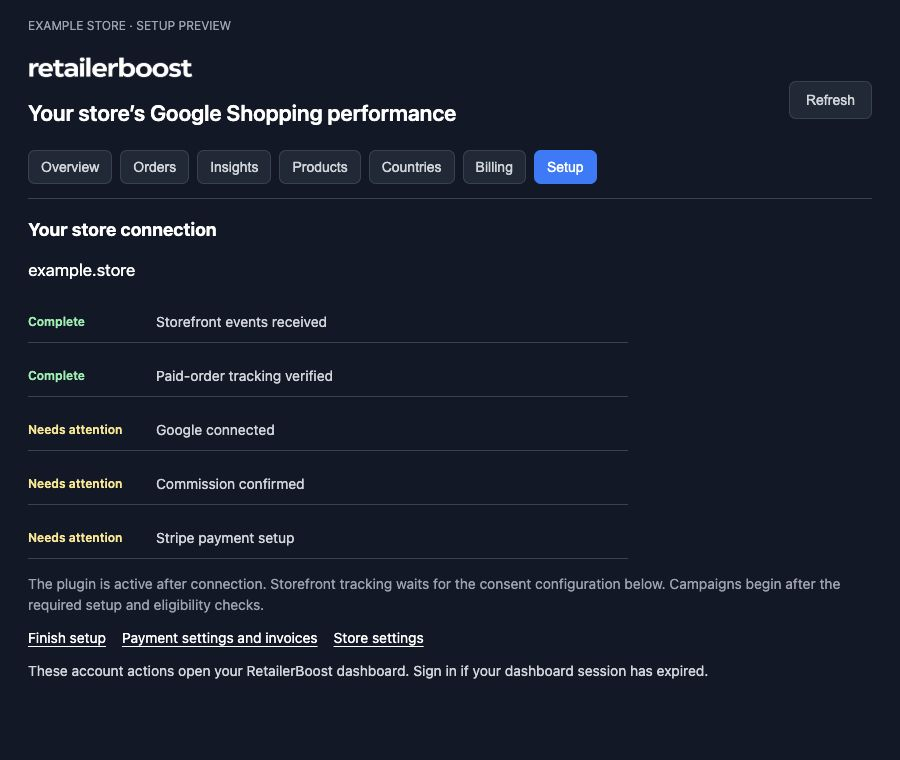
Google 授權、進階商品權限及部分帳戶操作會開啟 RetailerBoost 儀表板。兩處使用的帳戶和商店保持一致。
如何連接您的 WooCommerce 商店
- 從 WordPress 外掛目錄安裝並啟用 RetailerBoost。商店必須已啟用 WooCommerce。
- 開啟 WooCommerce > RetailerBoost,選擇 Connect。建立 RetailerBoost 帳戶,或登入已擁有該商店的帳戶。
- 驗證帳戶電子郵件並核准商店連接。外掛會自動設定您的追蹤 ID。
- 檢查同意設定、連接 Google Merchant Center、確認佣金比例,並透過 Stripe 儲存付款卡。
- 完成追蹤及資格檢查。必要檢查完成後,才可開始投放廣告。
如果先在 retailerboost.com 建立帳戶,請安裝外掛,並在連接時使用同一帳戶登入。若符合您已擁有的商店,該商店會保留既有 ID 和報表歷史記錄。
第一次使用 Google 購物?
使用 RetailerBoost 不需要已有購物廣告活動。對於符合資格的商店,RetailerBoost 可根據商品目錄建立並管理廣告活動。廣告費由我們出資。您支付歸因訂單的約定佣金。
已經在投放購物廣告?
RetailerBoost 可在您的團隊或代理商現有活動之外,並行投放鎖定特定商品的廣告活動。設定可著重需要額外曝光的商品。您可在設定時選擇適合的活動方式。
您需要支付什麼費用
WordPress 外掛可免費安裝。RetailerBoost 服務收取廣告開始前約定的佣金比例。沒有 RetailerBoost 固定服務費、月費或設定費。廣告費由我們出資。
直接連接的 WooCommerce 商店會在導入時透過 Stripe 儲存付款卡。卡片資料保留在 Stripe。
如果您已透過聯盟行銷計畫合作,聯盟整合方式會將追蹤及結算保留在支援的聯盟網路和計畫中。本外掛適用於直接使用 RetailerBoost 的 WooCommerce 商店。
相容性與需求
外掛支援 WordPress 6.4 以上、WooCommerce 8.3 以上及 PHP 7.4 以上。測試涵蓋傳統結帳、Checkout Blocks、舊版訂單儲存方式及 High-Performance Order Storage(HPOS),包括已付款訂單更新、重試和重新連接。
您的 Google Merchant Center 商品資料來源仍須備妥,且適合投放廣告。本外掛不會建立或同步商品資料來源。Headless 結帳、自訂付款閘道及非標準同意設定可能需要額外的整合工作。
安裝 WooCommerce 專用的 RetailerBoost
安裝 RetailerBoost 外掛請前往 WordPress.org,或在連接商店前閱讀WooCommerce 設定概覽以了解設定方式。