
يمكن لتجار WooCommerce الآن تثبيت إضافة RetailerBoost من WordPress.org. اربط متجرك وثبّت التتبع واطّلع على تقارير RetailerBoost داخل WordPress.
إذا كنت تتعرف على RetailerBoost للمرة الأولى، فهذه خدمتنا: نحن نمول إعلانات Google Shopping لمنتجاتك ونديرها. تدفع عمولة متفقًا عليها على الطلبات المنسوبة إلى إعلاناتنا. لا توجد أتعاب ثابتة أو رسوم شهرية أو رسوم إعداد.
تعرض إعلانات Google Shopping معلومات مثل صورة المنتج وسعره واسم المتجر للأشخاص الذين يبحثون عن منتجات على Google. تحتاج منتجاتك إلى خلاصة مؤهلة في Google Merchant Center. تتولى RetailerBoost الإعلان، وتربط الإضافة الجديدة متجر WooCommerce بالخدمة.
ما الذي تتولاه إضافة WordPress
- اربط متجرك بحساب RetailerBoost جديد أو حالي. تضبط الإضافة معرّف تتبع المتجر بعد موافقتك على الربط.
- ثبّت تتبع واجهة المتجر على موقع WordPress بالكامل، وفق إعدادات الموافقة في متجرك.
- أرسل تحديثات الطلبات المدفوعة من WooCommerce، بما فيها المدفوعات المتأخرة التي تكتمل بعد إتمام الشراء. لا يحتاج العميل إلى العودة إلى صفحة الشكر حتى يُرسل التحديث.
- اطّلع داخل WordPress على الطلبات المنسوبة والإيرادات والعمولات ومرات ظهور الإعلانات والنقرات. يمكنك أيضًا رؤية حالة الإعداد وفواتير Stripe ومعلومات المنتجات والبلدان المتاحة.
- أضف بطاقة دفع بأمان عبر Stripe قبل بدء الحملات. لا يؤدي حفظ البطاقة إلى إنشاء فاتورة أو تحصيل دفعة.
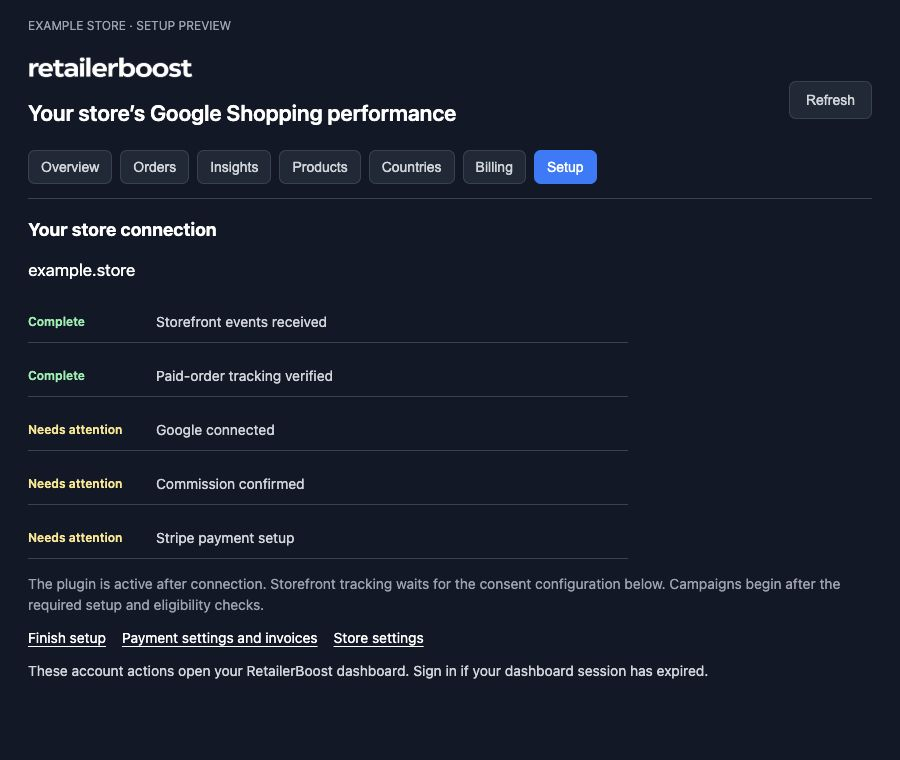
تفتح مصادقة Google وأذونات المنتجات المتقدمة وبعض إجراءات الحساب لوحة تحكم RetailerBoost. يظل الحساب والمتجر نفسيهما في الواجهتين.
كيفية ربط متجر WooCommerce
- ثبّت RetailerBoost وفعّله من دليل إضافات WordPress. يجب أن تكون WooCommerce مفعّلة في متجرك.
- افتح WooCommerce > RetailerBoost واختر Connect. أنشئ حساب RetailerBoost أو سجّل الدخول إلى الحساب الذي يملك متجرك بالفعل.
- تحقق من البريد الإلكتروني للحساب ووافق على ربط المتجر. تضبط الإضافة معرّف التتبع تلقائيًا.
- راجع إعدادات الموافقة واربط Google Merchant Center وأكّد نسبة العمولة واحفظ بطاقة الدفع عبر Stripe.
- أكمل فحوص التتبع والأهلية. يمكن بدء الإعلان بعد اكتمال الفحوص المطلوبة.
إذا بدأت بإنشاء حساب على retailerboost.com، فثبّت الإضافة وسجّل الدخول بالحساب نفسه عند ربطها. يحتفظ المتجر المطابق الذي تملكه بالفعل بمعرّفه وسجل تقاريره.
هل تبدأ مع Google Shopping؟
لا تحتاج إلى حملة Shopping حالية لاستخدام RetailerBoost. يمكن لـ RetailerBoost إنشاء الحملات وإدارتها لمتجر مؤهل باستخدام كتالوج منتجاته. نحن نمول الإنفاق الإعلاني. وتدفع العمولة المتفق عليها على الطلبات المنسوبة إلى الإعلانات.
هل تشغّل إعلانات Shopping بالفعل؟
يمكن لـ RetailerBoost تشغيل حملات مستهدفة إلى جانب الحملات التي يديرها فريقك أو وكالتك. يمكن أن يركز الإعداد على المنتجات التي تحتاج إلى تغطية إضافية. تختار مسار الحملة المناسب أثناء الإعداد.
ما الذي تدفعه
تثبيت إضافة WordPress مجاني. تفرض خدمة RetailerBoost نسبة العمولة التي توافق عليها قبل بدء الإعلان. لا توجد أتعاب ثابتة لـ RetailerBoost أو رسوم شهرية أو رسوم إعداد. نحن نمول الإنفاق الإعلاني.
تحفظ متاجر WooCommerce المرتبطة مباشرة بطاقة دفع عبر Stripe ضمن خطوات الانضمام. تبقى بيانات البطاقة لدى Stripe.
إذا كنت تعمل بالفعل عبر برنامج تسويق بالعمولة، فإن مسار تكامل التسويق بالعمولة يُبقي التتبع والتسوية لدى الشبكة والبرنامج المدعومين. تربط هذه الإضافة متاجر WooCommerce التي تستخدم RetailerBoost مباشرة.
التوافق والمتطلبات
تدعم الإضافة WordPress 6.4 أو أحدث وWooCommerce 8.3 أو أحدث وPHP 7.4 أو أحدث. تشمل الاختبارات إتمام الشراء التقليدي وCheckout Blocks وتخزين الطلبات القديم وHigh-Performance Order Storage (HPOS)، بما في ذلك تحديثات الطلبات المدفوعة وإعادة المحاولة وإعادة الاتصال.
يجب أن تكون خلاصة منتجات Google Merchant Center موجودة وصالحة للإعلان. لا تنشئ هذه الإضافة خلاصة منتجات ولا تزامنها. قد تحتاج واجهات الشراء المنفصلة عن الواجهة الأمامية وبوابات الدفع المخصصة وإعدادات الموافقة غير القياسية إلى أعمال تكامل إضافية.
ثبّت RetailerBoost لمتجر WooCommerce
ثبّت إضافة RetailerBoost من WordPress.org أو اقرأ نظرة عامة على إعداد WooCommerce قبل ربط متجرك.